

【体験談】永年無料!弥生の白色申告オンラインを使ってみた!スマホアプリも便利

永年無料のクラウド会計ソフト、弥生の白色申告オンラインを使ってみました!使い心地や感想をレビューします。
ずっと無料!弥生の白色申告オンライン
弥生の白色申告オンラインは、ずっと無料で使える会計ソフトです。



確定申告の帳簿が作成できて、ずっと無料で使えるってとてもすごいことですよね。ただし、対応しているのは白色申告のみです。
確定申告には、白色申告と青色申告とがあります。白色申告と青色申告の違いについては、以下の記事をご参照下さい。↓

白色申告で確定申告を行うのなら、弥生の白色申告オンラインはとってもお勧めです。何しろ、ずっと無料ですからね!
登録してみました
早速、登録してみました。無料なので気軽です。どんな感じなのか試しに使ってみます。
登録は簡単です。メールアドレスとパスワードを設定するだけ!すぐに使い始めることが出来ます。
使ってみました
弥生の白色申告オンラインには「かんたん取引入力」と「スマート取引取込」の2種類の記帳方法があります。
「かんたん取引入力」は、手入力で取引を記帳する方法です。「スマート取引取込」は、銀行口座やクレジットカードと連携して自動的に取引を記帳する方法です。
かんたん取引入力
まずは、「かんたん取引入力」を試してみました。
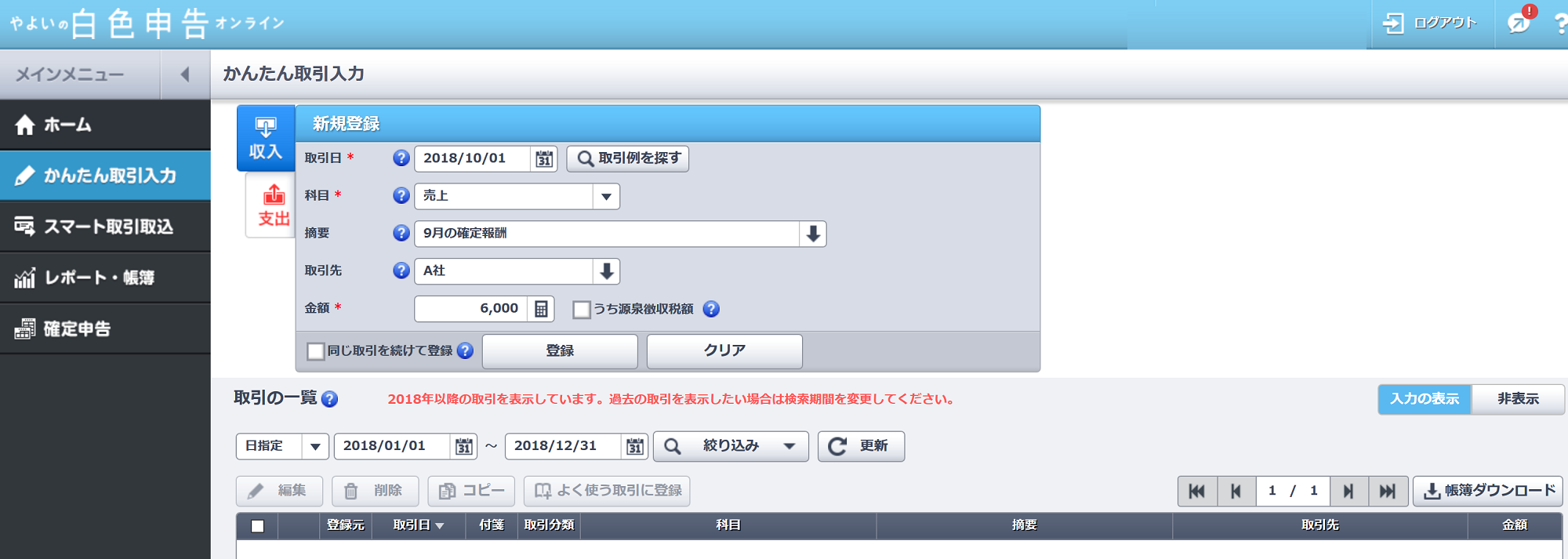
収入を入力するのは、以下の画面です(↓)。
簿記を知らないと「科目って何だろう?」と悩んでしまいますが、手入力ではなくスクロールで選択することが出来るので、何となくそれっぽい名前の科目を選べばOKです。
※画像はクリックで拡大します。
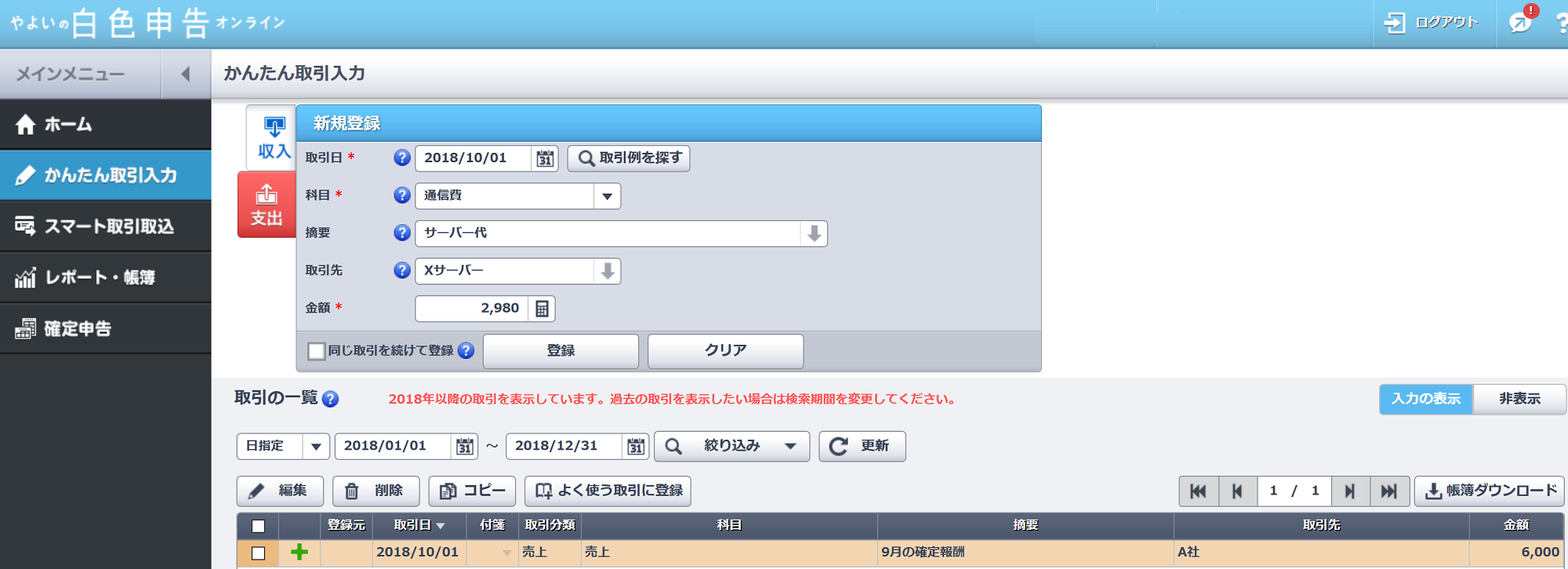
支出を入力するのは、以下の画面です(↓)。こちらも科目は選択できるので、きっとこれだろうという名前の科目を選べばOKです。
※画像はクリックで拡大します。
登録ボタンを押すと、一覧に仕訳が表示されます。
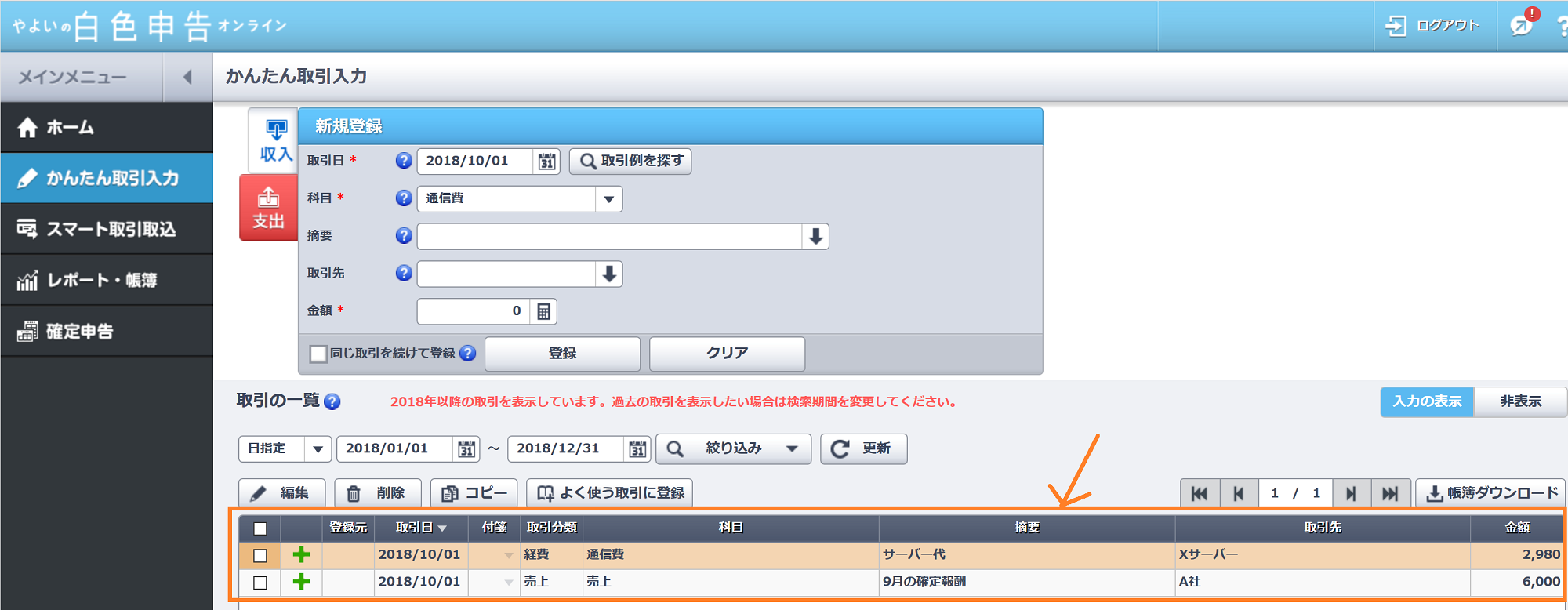
※画像はクリックで拡大します。
売り上げや支出が確定する度に、この画面で入力していくと帳簿が完成します。

発生主義については、以下の記事をご参照下さい。↓

スマート取引取込
次に、「スマート取引取込」を試してみました。
「スマート取引取込」は、銀行口座やクレジットカードから自動的に取引を取得してくれる機能です。レシートの画像からデータを取り込んだり、金融機関の入出金明細ファイルを読み込むこともできます。
私は、銀行口座との連携機能を試してみました。メニュー「スマート取引取込」を選択し、銀行口座との連携を設定します。
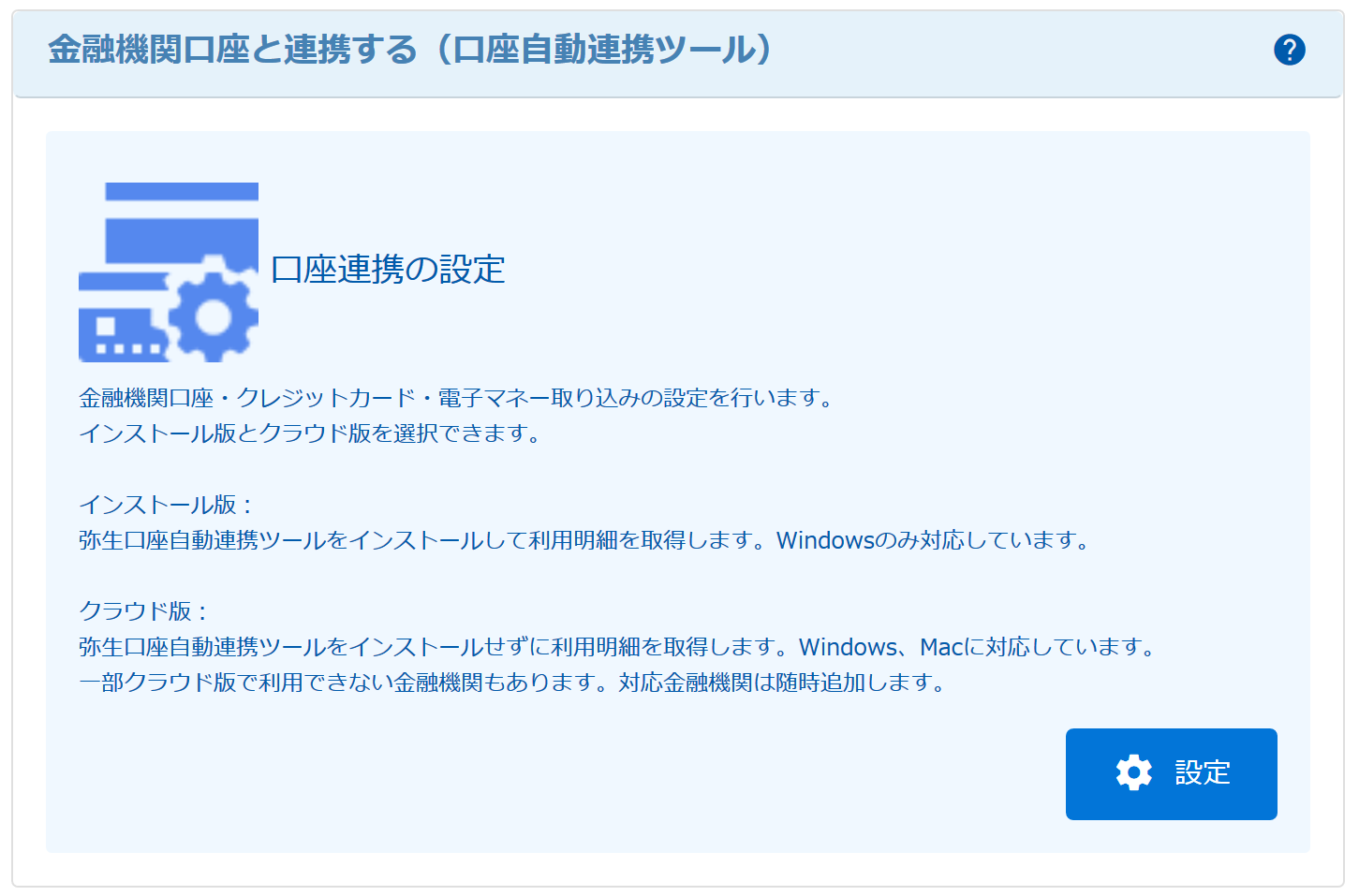
銀行口座のIDとパスワードを入力し、銀行口座と連携させます。
多くのネット銀行では、セキュリティ対策として二段階パスワードが採用されています。
パソコンから出金作業を行うと、登録しているスマホにワンタイムパスワードが送信されます。このパスワードを入力しないと出金することが出来ない仕組みです。
この仕組みにより、不正な出金を防いだり気付くことが出来ます。もし設定されていない場合は、設定するようにして下さいね。
銀行口座との連携が完了すると、スマート取引画面に取り込んだ全ての明細が表示されます。
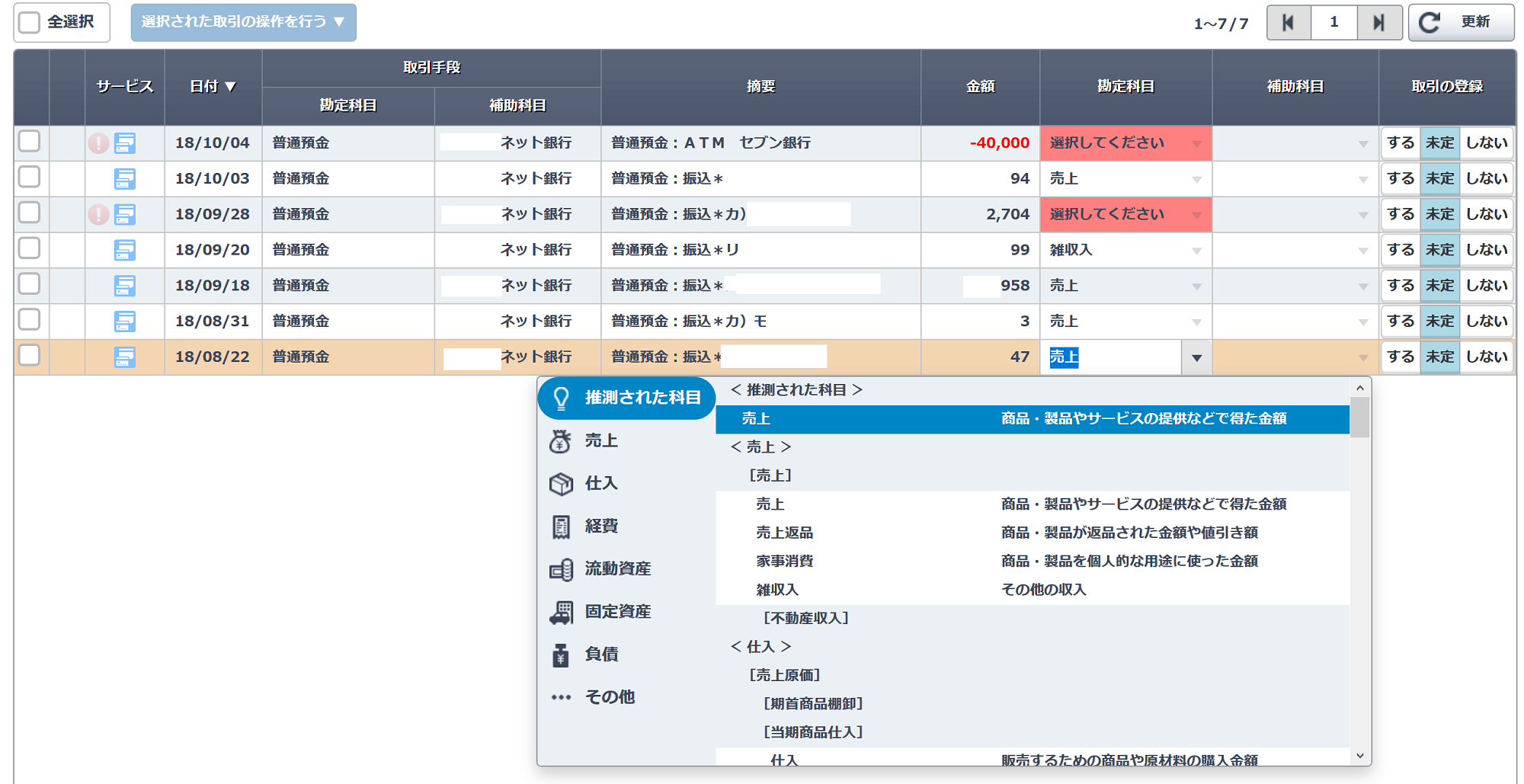
※画像はクリックで拡大します。
取り込んだ一覧は、「勘定科目」の項目を選択して、「取引の登録」項目の「する」を選択します。
全ての勘定科目を設定して登録すると、「かんたん取引入力」の一覧画面に反映されます。
「スマート取引取込」を使えば、「記帳するのが面倒くさくて1年分溜め込んでしまった!」という場合にも、すぐに取り込んで記帳できるのでとても便利です。
発生主義・現金主義に注意!
「スマート取引取込」を使うと、銀行に入金・出金した時点で記帳することになります。このまま記帳すると現金主義での記帳になってしまいます。
確定申告は白色申告・青色申告ともに発生主義での記帳が基本です。
※発生主義・現金主義についてはこちら↓
ややこしいのですが、「白色申告は発生主義」と言いながら、「現金主義みたいな記帳もOK」とされています。
なので、「スマート取引取込」を使って銀行に入出金があった時点で記帳してもOKです。
ただし、今年度の売り上げは今年度に申告する必要があるので、年をまたぐ取引きは必ず発生主義で記帳することが求められています。
「年をまたぐ取引き」とは、例えば「今年度中に売掛金が発生し、来年度に入金される取引き」などのことです。
|
期中の取り引き (年をまたがない取り引き) |
期末の取り引き (年をまたぐ取り引き) |
| 現金主義みたいな記帳でOK | 発生主義で記帳 |
わけがわからなくなりそうですが、どのタイミングで記帳するかはご自身でルールを決めて管理して下さいね。
例えば「”スマート取引取込”を使わずに全て発生主義で記帳する」「全て”スマート取引取込”を使って現金主義みたいな記帳をするけど、期末だけは手入力する」などのルールを決めるといいと思います。
※次年度に「スマート取引取込」で入力するときは、前年度の手入力と重複して記帳しないように注意して下さいね。
便利なスマートフォンアプリ
弥生の白色申告オンラインには、便利なスマートフォンアプリもあります。
スマートフォンアプリは、App Store(iPhone)またはGoogle Play(Android)からダウンロードすることが出来ます。弥生の白色申告オンラインに登録していれば利用は無料です。
外出先でもスマートフォンから売り上げや経費を入力出来るのはとても便利です。そして何と言ってもスマートフォンアプリで一番便利なのは、レシートを写真に撮るだけで経費が記帳できること!
これを利用するには、「弥生 レシート取込」というアプリのダウンロードが必要です。App Store(iPhone)またはGoogle Play(Android)で検索してダウンロードすることが出来ます。もちろん、弥生の白色申告オンラインに登録していれば無料で使うことが出来ます。
さて、「弥生 レシート取込」を使って、試しにそこら辺にあったレシートをスマートフォンで撮影してみました。(私のスマホ、汚いですね・・キレイに拭けば良かった・・。)
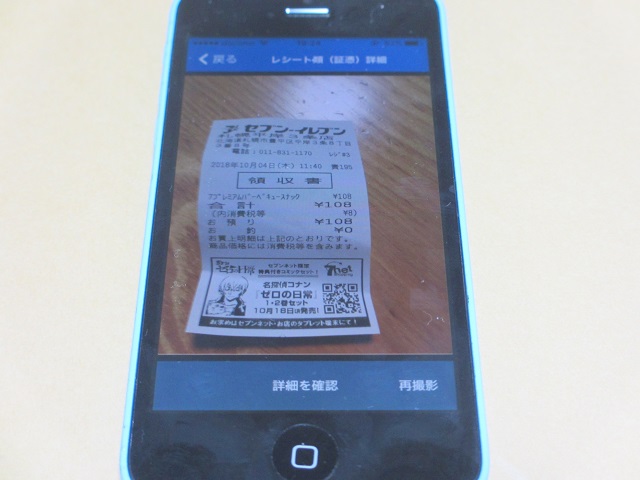
レシートを撮影したら、「送信」というボタンが現れるので「送信」します。すると、サーバーにデータが送られて解析されるようです。
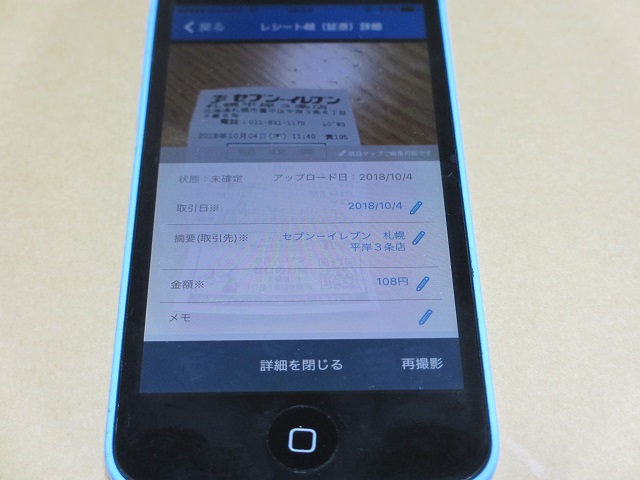
少し待つと、レシートの詳細が表示されます。店舗名、購入した商品、金額が正しく読み込まれています。すごいですね!
撮影したデータは、「弥生の白色申告オンライン」の「スキャンデータ取込」という項目をクリックしてパソコンに取り込むことができます。
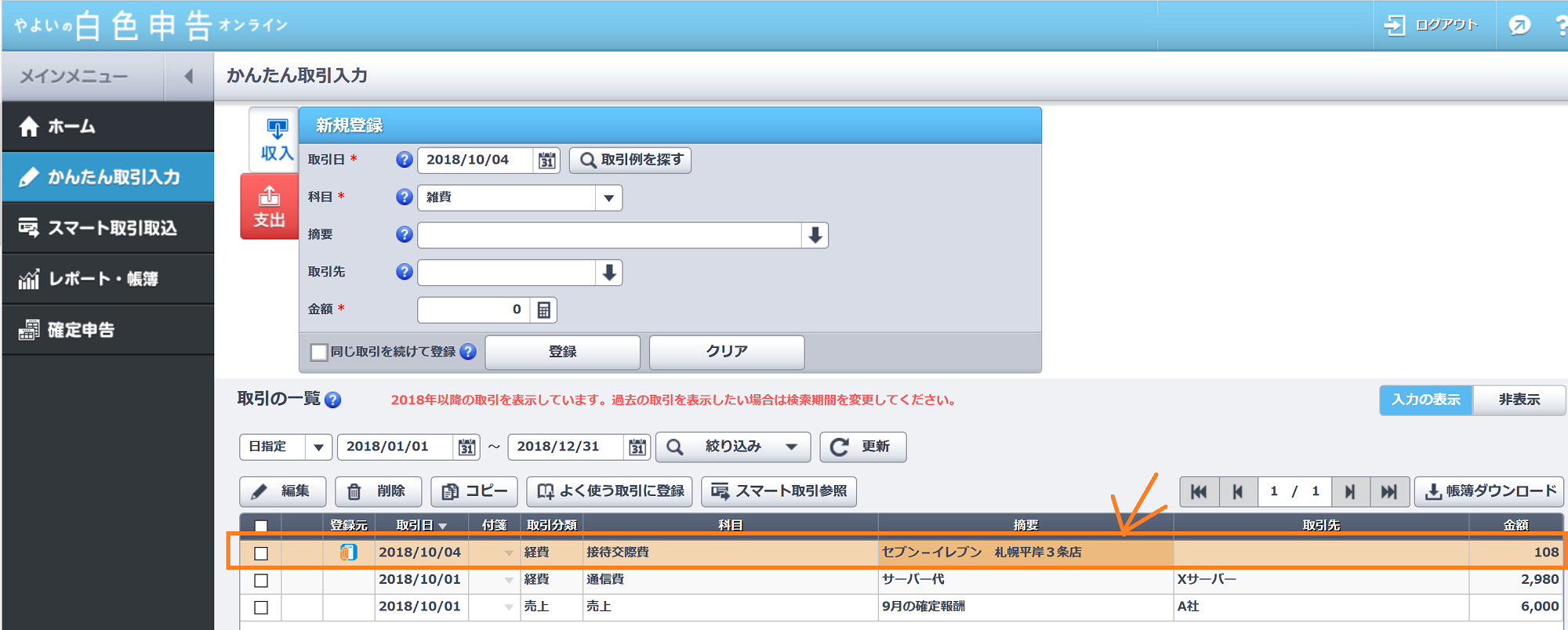
※画像はクリックで拡大します。
携帯で撮影したデータが、パソコン上の取引画面にちゃんと表示されました。
確定申告はクリック一つ!
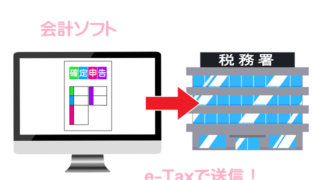
会計ソフトの良いところは、1年間帳簿を付けておけばクリック一つで確定申告に必要な書類を作成できることです。帳簿とにらめっこしながら転記する必要がありません。クリック一つ、一瞬で完成します。
無料で使える「弥生の白色申告オンライン」も、もちろんクリック一つで確定申告書を作成出来ます!
便利な機能を活用しよう
弥生の白色申告オンラインには、「スマート取引取込」や「スキャンデータ取込」、スマートフォンアプリの「弥生 レシート取込」など便利な機能が沢山あります。
使い方に慣れるまでは少し戸惑うかもしれませんが、便利な機能を活用して簡単に帳簿を作成することが出来ます。
私も初めて使ったので「どうやってスキャンデータを一覧に反映させるんだろう?」などちょっと戸惑った部分がありました。でも、「使い方ガイド・FAQ」で調べるとすぐに解決することが出来ました。
「どうしても使い方が良く分からない・・。サポートを受けたい!」という場合には、サポート付きの有料プランがあります。自分で調べるのが面倒くさい人は、有料プランを検討してみましょう。
感想まとめ
私は「弥生の白色申告オンライン」を使ってみて、とても簡単で便利な会計ソフトだと思いました。
銀行口座やクレジットカードとの連携機能もとても便利だし、スマートフォンアプリでレシートを撮影して取り込めるところが嬉しいです。
経費のレシートが沢山貯まっちゃったときには、一つ一つ手入力しなくても写真撮影すれば取り込めるんです。
私は面白くて色々と試してみたくなり、全く関係のないレシートを撮影してしまいました。
会計ソフトはどんどん進化しているのですね。便利で面白い機能が沢山です。「こんなことも出来るんだー」と関心してしまいました。
白色申告での確定申告を予定しているのなら、ぜひ試してみて下さいね!