

【体験談】無料で自動バックアップ出来る!ロリポップのハイスピードプランに変更しました

私はレンタルサーバー、ロリポップ!を使ってこのサイトを作っています。
ロリポップ!は月額264円~でWordpressを使ったサイトを作れる、とても安価で便利なレンタルサーバーです。


私はロリポップ!をライトプラン(月額264円~) → スタンダードプラン(月額495円~)と、プランを変えながら長く使っています。
今回、私はプランをハイスピードプランに変更することにしました。変更した理由と変更方法について備忘録として記録します。
ハイスピードプランに変更した理由
私はWordPressを使ってこのサイトを作っていますが、作ったデータをバックアップするために「BackWPup」というプラグインを使っていました。
このプラグインでは、バックアップデータをサーバー内またはdropboxなどの保存領域に保存することが出来ます。

BackWPupがバージョンアップで使いづらくなった
ところがこの「BackWPup」というプラグイン、バージョンアップしてとっても使いづらくなったのです。

バージョンアップで使いづらい上に、dropboxに設定していたデータの保存先がいつの間にかサーバーに変わっている!
しかも毎日エラー通知が届くし、やたらと有料バージョンを勧めてきてうるさい!
私は「BackWPupはもうダメだ!他に良いバックアップ方法はないかな?」と考えました。
そして思いついたのが、ロリポップ!でバックアップ付きプランにする方法。
面倒なBackWPupは止めて、ロリポップ!のバックアップ機能を利用することにしました。
ロリポップ!からBackWPupと、サーバーの余計なファイルを削除する方法
私は、すっかり嫌いになってしまったBackWPupプラグインをWordpressから削除しました。
でもこのプラグイン、削除するだけではサーバー上のバックアップファイルが消えないんです。
BackWPupプラグインがサーバー上に作ったバックアップファイルは、ロリポップ!ユーザー管理画面のメニュー「サーバーの管理・設定」→「ロリポップ!FTP」→ 対象サイトのフォルダ → 「wp-content」 → 「uploads」の中の、「backWPup」という名前が含まれるフォルダに格納されています。
私は「backWPup」という名前が含まれるフォルダを全て、フォルダごと削除しました。

削除前は14.7GBのディスク使用量でしたが、削除後は1.8GBになりました。
BackWPupというプラグイン、恐ろしく無駄な領域を使っていたようです。

ロリポップ!のバックアップ機能
ロリポップ!には、以下のバックアップ機能があります。
| 機能 | 対象プラン | 価格 |
| 7世代バックアップ | 全て |
440円/月 ※エンタープライズは無料 |
| 自動バックアップ |
■ハイスピード ■エンタープライズ |
無料 ※復元も無料 |
7世代バックアップ
7世代バックアップは、ロリポップ!の有料オプションです(440円/月額)。7世代までのバックアップを保存することが出来ます。
※エンタープライズプランに契約している場合は、無料です。
自分でバックアップのタイミングを設定することが出来て、復旧も自分で行うことが出来ます。
自動バックアップ
ハイスピードプラン、エンタープライズプランには、自動バックアップ機能が付いています。
自動バックアップ機能は、ロリポップ!が自動的にデータをバックアップ、保存してくれる機能です。
バックアップのタイミングは自分で設定することが出来ません。また、復旧も自分で行うことは出来ません。
復旧したい場合は、ロリポップ!にお願いして作業してもらうことになります。
ロリポップ!のバックアップはとても便利
ロリポップ!のバックアップ機能の存在に気付いた私は、「今までなんて面倒くさいプラグインを使っていたんだろう・・」と思いました。
私は今までロリポップ!のスタンダードプランを使っていましたが、バックアップ機能を使いたいのでハイスピードプランにプランを変更することにしました。
ロリポップ!の料金プラン
レンタルサーバー「ロリポップ!」の料金プランは以下です。
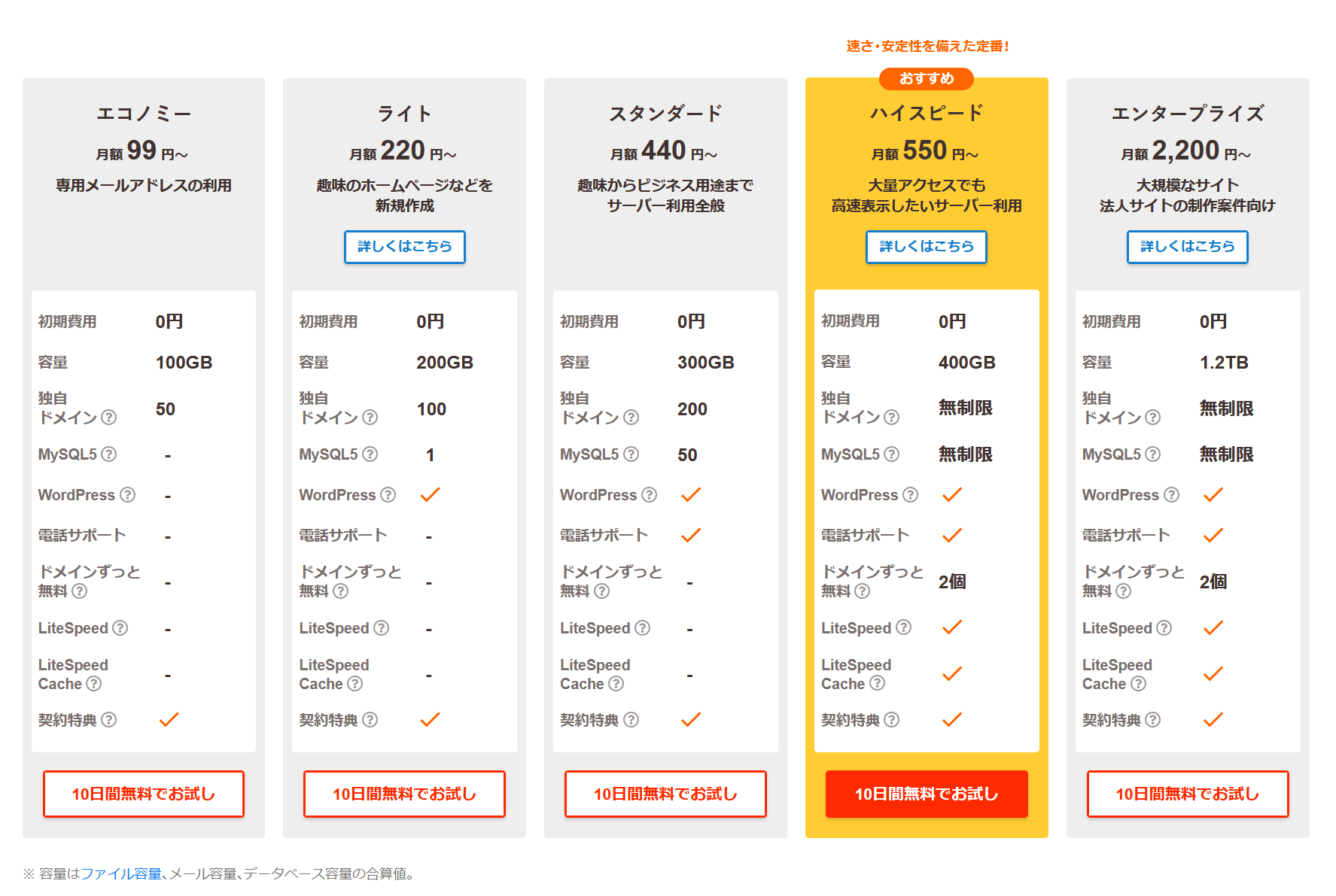
画像引用:ロリポップ!

契約期間によって料金が異なりますが、上の表(↑)の料金は36ヶ月契約した場合の料金です。
バックアップ機能無しの「スタンダードプラン」と、無料バックアップ機能有りの「ハイスピードプラン」の差額は110円/月額です。
と思った私は、プランを変更することにしました。
ロリポップ!のプラン変更方法
ロリポップ!の契約プランを変更する方法はとても簡単です。
管理画面から「プラン変更」ボタンをポチッと押すだけ!自動的にプランを変更してくれます。
詳しくはこちらに記載されています。→【ロリポップ!】プラン変更方法
プラン変更時には、契約中プランとの差額の支払いが必要です。
私の場合は、スタンダードプランの残り契約が2ヶ月間だったので、差額は110円でした。
クレジットカードで支払いたかったのですが、金額が少なすぎるため「コンビニ払いのみ可能」とのことでした。

コンビニ払いは、ロリポップ!の管理画面からバーコードを印刷して、セブンイレブンに持って行って支払うだけだったので簡単でした。
徒歩5分のコンビニで支払いをして、家に戻ってパソコンを開いたらもうハイスピードプランに切り替わっていました!
表示速度が速くなった!
「ハイスピードプラン」という名前だけあって、プラン変更後は劇的に速度が速くなりました!
特にWordpressで記事を編集した時の更新速度がとても速いです。
スタンダードプランを使っていたときは、「更新」ボタンを押したあと、更新が反映されるまで少し待つ時間がありました。
ハイスピードプランは、「更新」ボタンを押したあと、待たずにすぐ更新が反映されます。だいぶ記事編集の時間短縮になりましたよ。
ロリポップ!のハイスピードプランはとてもお勧め
速度が速く、自動的にバックアップしてくれるロリポップ!のハイスピードプランは、とてもお勧めです。
新規契約なら、永久無料のドメインが2つ付いてきます!
プラン変更の場合は対象外なので、私はもらえませんでした。
サイトのバックアップ方法に悩んでいる方がいたら、ロリポップ!はお勧めですよ。永久無料のドメインがもらえるなんて、とても羨ましくてちょっと悔しいです・・